InvokeAI 설치 방법부터 모델 선택, 첫 이미지 생성, 사진의 일부를 바꾸는 순서까지 정리했습니다. 무료 로컬 AI 이미지 도구를 시작하려는 윈도우 사용자를 위한 가이드입니다.
기준: 2026년 11월 4일 공식 자료 확인. 안정판 6.14.4를 기준으로 설명합니다. 이 글은 공식 문서 기반 안내이며 직접 설치·생성한 성능 후기나 실측 결과가 아닙니다.
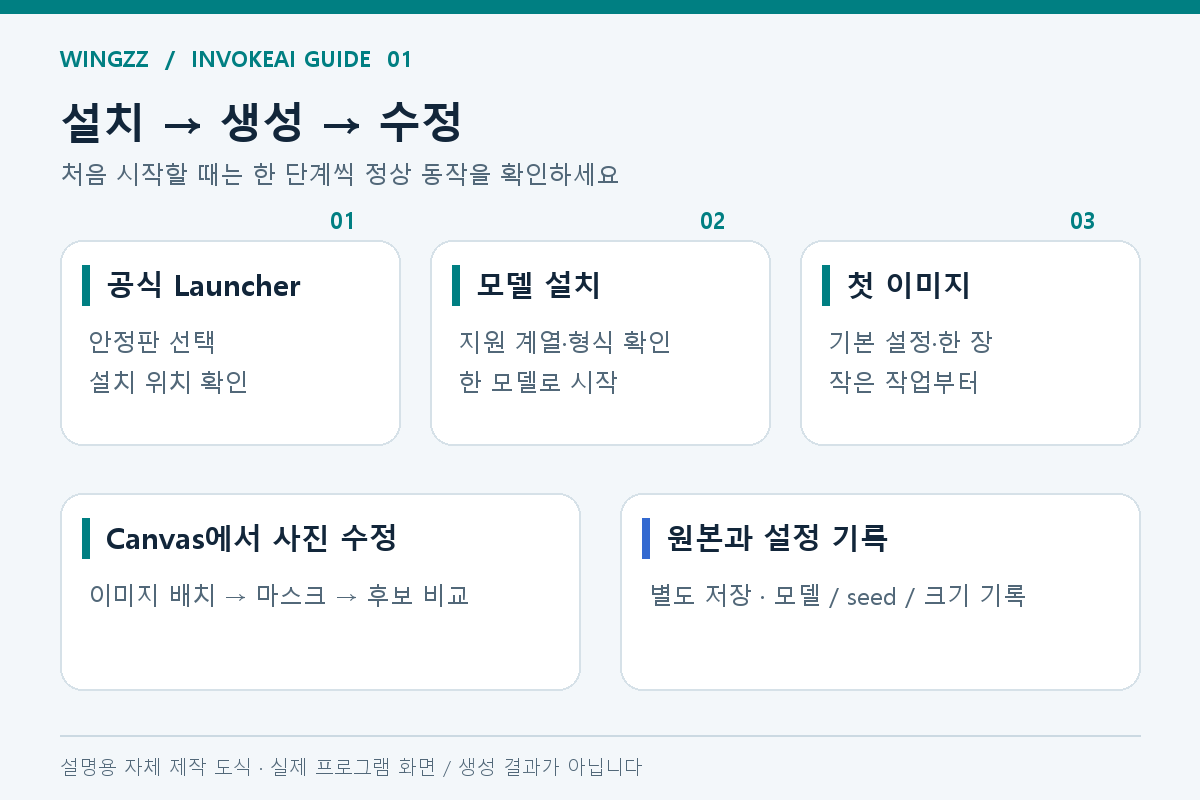
그림 1. 설치부터 수정까지의 전체 흐름. 설명용 자체 제작 도식입니다.
1. InvokeAI는 어떤 프로그램인가요?
InvokeAI Community Edition은 PC에서 이미지 생성 모델을 실행하고 Canvas에서 이미지를 편집하는 오픈소스 도구입니다. 프롬프트로 새 이미지를 만들거나, 기존 사진을 바꾸거나, 특정 영역을 다시 생성하는 작업에 활용합니다. 프로그램과 별개로 모델마다 이용 조건이 다르므로 상업적 사용 전 모델 라이선스를 확인해야 합니다. 외부 API를 연결하면 해당 서비스 비용과 전송 조건도 별도로 적용됩니다.
2. 설치 전에 확인할 것
공식 요구사항은 Windows 10 이상, macOS 14 이상, Linux를 안내합니다. AMD GPU는 공식 안내상 Linux에서 지원하며, Windows AMD용 비공식 설치법과 구분해야 합니다. NVIDIA도 카드 세대와 드라이버에 따라 호환성이 달라집니다.
처음에는 사용하려는 모델부터 정하세요. 공식 표의 대략적인 기준은 SD 1.5가 VRAM 4GB·RAM 8GB, SDXL이 VRAM 8GB·RAM 16GB입니다. 이 수치는 모든 해상도와 부가기능에서의 작동 보장이 아닙니다. 모델 파일을 저장할 여유 공간과 다운로드 용량도 확인하세요.
3. 공식 Launcher로 설치하기
- 공식 설치 문서에서 운영체제에 맞는 Launcher를 받습니다. 검색 광고나 재배포 파일 대신 공식 GitHub 다운로드를 이용하세요.
- Launcher를 설치하고 실행한 뒤 Install을 선택합니다. 저장 공간이 충분한 설치 위치를 지정하고 안내에 따라 설치합니다.
- 처음이라면 안정판을 선택합니다. Launcher가 Python 환경을 관리하므로 수동 설치용 Python 명령을 먼저 따라 할 필요는 없습니다.
- 설치가 끝나면 Launcher에서 실행합니다. 프로그램 설치와 이미지 모델 설치는 별도 단계입니다.
Stability Matrix도 대안이지만 공식 문서는 안정적인 경험을 위해 공식 Launcher를 우선 권장합니다. 관리 도구를 여러 개 섞어 같은 설치 환경을 동시에 수정하지 않는 편이 문제 추적에 유리합니다.
4. 모델 설치와 첫 이미지 생성
- Model Manager에서 지원되는 모델을 선택합니다. 처음에는 PC 사양에 맞는 SD 1.5 또는 SDXL 계열 한 개로 시작하세요.
- 외부 모델을 가져올 때는 파일 확장자만 보지 말고 모델 계열, 지원 형식, 필요한 VAE·텍스트 인코더와 라이선스를 확인합니다. LoRA도 기반 모델 계열이 맞아야 합니다.
- 생성 화면에서 설치한 모델을 선택하고 프롬프트를 입력합니다. 예: “a ceramic cup on a wooden table, soft window light, product photography”. 이는 입력 예시이며 실제 생성 결과를 보여주는 것은 아닙니다.
- 처음에는 모델 권장 해상도와 기본 설정으로 한 장만 생성합니다. SD 1.5는 512×512, SDXL은 1024×1024가 출발점입니다. 메모리 오류가 나면 크기부터 낮춥니다.
- 결과를 저장하고 모델 이름, seed, 크기, 주요 설정을 함께 기록합니다. 한 번에 한 항목만 바꿔 비교하면 원인을 이해하기 쉽습니다.
5. 기존 사진 수정은 Canvas에서
원본의 복사본을 준비하고 Canvas에 이미지 레이어로 올립니다. 전체적인 분위기를 바꾸려면 이미지 기반 생성, 일부만 바꾸려면 인페인트 마스크를 사용합니다. 수정할 부분과 주변 맥락을 생성 영역 안에 넣고, 원하는 결과를 프롬프트로 설명한 뒤 후보를 비교합니다.
마스크는 수정 위치, 생성 영역은 모델이 작업할 범위, denoising strength는 기존 이미지에서 벗어나는 정도와 관련됩니다. 변경 강도를 높이면 큰 변화가 생길 수 있으므로 원본 유지가 중요하면 낮은 변화부터 비교하세요. 결과를 확대해 경계·글자·손·얼굴을 확인하고 별도 파일로 저장합니다.

그림 2. 처음 실행할 때 막히는 증상별 점검 순서.
6. 자주 막히는 지점
- 실행 오류: Launcher의 설치 버전과 오류 로그를 먼저 확인하세요. 6.14.4는 6.14.2→6.14.3 업그레이드 시 발생한 시작 오류를 수정한 유지보수 릴리스입니다.
- 모델이 안 보임: 다운로드 완료 여부와 모델 계열·형식 지원을 확인합니다. 다른 프로그램에서 읽힌다고 자동으로 호환되지는 않습니다.
- 메모리 부족: 한 장 생성, 작은 해상도, 부가 모델 최소화부터 점검하세요.
- 강좌와 화면이 다름: 6.x와 7.x 문서를 섞지 않았는지 확인합니다.
7. 업데이트 전 알아둘 점
공식 릴리스에서 7.0.0-alpha.4는 시험판입니다. 기존 6.x 데이터 폴더를 지정하면 데이터베이스가 변환되어 v6에서 그대로 열리지 않습니다. 시험하려면 별도의 빈 설치 위치를 사용하고 기존 데이터와 백업을 보관하세요. 최신이라는 이유만으로 작업 환경을 시험판으로 바꿀 필요는 없습니다.
공식 자료와 이어 읽기
이 연재는 종합 가이드 → 인페인팅 → InvokeAI와 ComfyUI 비교 → VRAM 8GB 최적화 순서로 이어집니다. 실제 실행 화면과 실측 성능 자료는 포함하지 않았습니다. 메뉴 이름과 모델 지원은 업데이트로 달라질 수 있으므로 설치 시 공식 자료를 다시 확인하세요.
'디지털 생활·파일 관리' 카테고리의 다른 글
| 무료 이미지 편집 프로그램 비교|Photopea·GIMP·HanPix 선택 가이드 (0) | 2026.11.04 |
|---|---|
| HanPix 한픽스 다운로드·사용법|한국어 UI와 로컬 AI 살펴보기 (0) | 2026.11.04 |
| GIMP 김프 다운로드·사용법|무료 사진 편집과 XCF·JPG 저장 차이 (0) | 2026.11.04 |
| Photopea 포토피아 사용법|설치 없이 사진 편집·PSD 저장하는 방법 (0) | 2026.11.04 |
| digiKam 사용법: 무료 사진 관리 프로그램 다운로드부터 초기 설정·얼굴 인식까지 (0) | 2026.10.31 |